Przejdź do treści

Właśnie otrzymałeś od klienta plik wektorowy do pilnego zlecenia. To DXF, standardowy format zalecany przez oprogramowanie laserowe, więc ładujesz go i klikasz „Start”. Zamiast płynnego, szybkiego cięcia, głowica lasera drży i porusza się niewiarygodnie wolno. Maszyna wydaje dźwięki, jakby się męczyła, a ostateczna krawędź cięcia jest nierówna i szorstka. Zmarnowałeś drogi materiał i cenny czas produkcji i nie wiesz dlaczego. Format pliku był poprawny, więc co poszło nie tak?
Najważniejszym czynnikiem sukcesu projektu cięcia laserowego nie jest rozszerzenie pliku (np. .dxf lub .svg), ale „higiena geometryczna” w samym pliku. Czysty plik z minimalną liczbą precyzyjnych węzłów i gładkimi krzywymi pozwala laserowi pracować z optymalną prędkością i dokładnością. Z kolei plik o nieregularnej geometrii, często tworzony przez automatyczne narzędzia do „śledzenia obrazu”, zawiera tysiące niepotrzebnych węzłów, które spowalniają maszynę i powodują niskiej jakości, nierówne cięcie, niezależnie od formatu pliku.

Nigdy nie zapomnę klienta, który zainwestował w nasz najwyższej klasy laser CO2. Tydzień później zadzwonił do mnie sfrustrowany. „August” – powiedział – „ta maszyna jest strasznie wolna. Wycięcie prostego logo, które powinno zająć trzydzieści sekund, zajmuje dziesięć minut”. Poprosiłem go o przesłanie pliku. Gdy tylko go otworzyłem, zobaczyłem problem. Użył konwertera online, aby przekształcić logo swojej firmy z JPG w SVG. Chociaż wyglądało jak czysty wektor, powiększenie ujawniło tysiące drobnych, poszarpanych punktów. Laser próbował śledzić każdy z nich. Spędziliśmy godzinę, ręcznie przerysowując logo z zachowaniem czystej geometrii. Następnego dnia oddzwonił zachwycony. Cięcie zajęło 28 sekund. Problemem nie była maszyna ani format pliku , ale ukryty bałagan w pliku.
Jaka jest prawdziwa różnica między plikami wektorowymi i rastrowymi?
Ciągle masz do czynienia z plikami z różnych działów – JPG z marketingu, PNG z działu internetowego i DXF z działu inżynierii. Wiadomo, że niektóre są do druku, a inne do cięcia, ale techniczne rozróżnienie może wydawać się niejasne. Ta niejednoznaczność staje się prawdziwym problemem, gdy wysyłasz plik do lasera i otrzymujesz zupełnie nieoczekiwany rezultat, marnując czas i materiały.
Podstawowym problemem jest przesłanie do maszyny niewłaściwego rodzaju informacji. Ploter laserowy potrzebuje mapy – zestawu wskazówek – do wykonania cięcia. Obraz rastrowy jest jak fotografia mapy: pokazuje wygląd celu, ale nie podaje szczegółowej ścieżki. Próba cięcia z pliku rastrowego to częsty błąd, który prowadzi bezpośrednio do błędów produkcyjnych.
Plik wektorowy to podstawowy format do cięcia laserowego, ponieważ zawiera ścieżki matematyczne, czyli „wektory”, które precyzyjnie wskazują głowicy lasera, gdzie ma się poruszać. Natomiast plik rastrowy (taki jak JPG lub PNG) składa się z siatki kolorowych pikseli. Pliki rastrowe nadają się jedynie do grawerowania laserowego, gdzie laser wytrawia obraz piksel po pikselu, ale nie nadają się do czystego, ciągłego cięcia.

Zrozumienie plików wektorowych (do cięcia i bigowania)
Wyobraź sobie plik wektorowy jako układankę do łączenia kropek dla lasera. To nie obraz, to zestaw instrukcji.
- Definicja: A plik wektorowy składa się z punktów (węzłów) połączonych liniami i krzywymi (ścieżkami) zdefiniowanymi przez równania matematyczne.
- Kluczowa cecha: Jest nieskończenie skalowalny. Możesz zmienić rozmiar logo wektorowego, aby zmieściło się na wizytówce lub billboardzie, i nigdy nie straci ono jakości ani nie stanie się rozmazane. Ścieżki matematyczne po prostu się dostosowują.
- Popularne formaty: DXF, SVG, AI, CDR, PDF (jeśli zawiera dane wektorowe).
Informacje o plikach rastrowych (tylko do grawerowania)
Plik rastrowy można porównać do kawałka papieru milimetrowego, gdzie każdy kwadrat jest wypełniony innym kolorem.
- Definicja: Plik rastrowy (lub mapa bitowa) to siatka pojedynczych pikseli. Obraz jest definiowany przez kolor i położenie każdego piksela.
- Kluczowa cecha: Jest zależne od rozdzielczości. Jeśli spróbujesz powiększyć obraz rastrowy o niskiej rozdzielczości, obraz stanie się pikselowaty i rozmazany, ponieważ po prostu powiększasz poszczególne kwadraty.
- Popularne formaty: JPG, PNG, GIF, BMP, TIFF.
Dlaczego laser potrzebuje wektorów do cięcia
Kontroler lasera CO2 odczytuje plik wektorowy i przekształca jego ścieżki na współrzędne X i Y dla układu ruchu. Podąża on linią od węzła do węzła, aby poprowadzić wiązkę tnącą. Plik rastrowy nie zawiera ścieżek do śledzenia. Oprogramowanie lasera może go zinterpretować jedynie jako siatkę kropek do wypełnienia, co jest procesem grawerowania.
| Atrybut | Plik wektorowy | Plik rastrowy |
|---|---|---|
| Kompozycja | Ścieżki i węzły matematyczne | Siatka pikseli |
| Pierwsze użycie | Cięcie, bigowanie, grawerowanie wektorowe | Grawerowanie zdjęć |
| Skalowalność | Nieskończona skalowalność (bez utraty jakości) | Zależne od rozdzielczości (pikseloza) |
| Typowe formaty | DXF, SVG, AI, PDF | JPG, PNG, BMP, TIFF |
Którego formatu wektorowego powinieneś właściwie użyć?
Wiesz, że potrzebujesz pliku wektorowego, ale teraz stoisz przed wyborem: DXF, AI, SVG, a może nawet PDF? Twój zespół projektowy przesyła Ci pliki AI, Twój inżynier nalega na DXF, a klient internetowy wysyła SVG. To zamieszanie z formatami może stać się wąskim gardłem, powodując opóźnienia podczas konwersji plików lub rozwiązywania problemów ze zgodnością z oprogramowaniem laserowym.
Wybór niewłaściwego formatu lub takiego, który nie jest w pełni kompatybilny z oprogramowaniem maszyny, może prowadzić do utraty danych. Złożone krzywe mogą zostać przekształcone w linie proste, kolory wypełnienia mogą zniknąć, a skala może być nieprawidłowa. Skupienie się na niezawodnym przepływie pracy z jednym lub dwoma podstawowymi formatami jest kluczem do utrzymania spójności produkcji. Chodzi o znalezienie najbardziej stabilnego pomostu między oprogramowaniem projektowym a ploterem laserowym.
Aby zapewnić maksymalną kompatybilność z różnymi programami do cięcia laserowego, DXF jest uniwersalnym standardem i najbezpieczniejszym wyborem. Zawiera on niezbędne informacje o ścieżce wektorowej potrzebne do cięcia. Jednak formaty takie jak AI i SVG często sprawdzają się lepiej w procesach projektowania, ponieważ zachowują bardziej złożone dane, takie jak kolory dla różnych ustawień mocy (np. czerwony dla cięcia, niebieski dla bigowania). Najlepszy wybór zależy od znalezienia równowagi między uniwersalną kompatybilnością a złożonością projektu.

DXF: Uniwersalny język
Format DXF (Drawing Exchange Format) został stworzony przez firmę Autodesk dla programu AutoCAD. Jest to najstarszy i najszerzej obsługiwany format.
- Plusy: Prawie każde oprogramowanie CAD i sterowanie laserem na świecie może otworzyć Plik DXF. To jest złoty standard kompatybilności.
- Wady: To jest "najniższy wspólny mianownik„format. Przechowuje głównie podstawowa geometria (linie, łuki) i często pomija bardziej złożone informacje, takie jak kolory wypełnienia, grubości linii lub warstwy, których można używać w oprogramowaniu do projektowania.
AI i CDR: rodzime oprogramowanie do projektowania
Oto natywne formaty plików dla programów Adobe Illustrator (AI) i CorelDRAW (CDR) – dwóch najpopularniejszych programów do tworzenia projektów wycinanych laserowo.
- Plusy: Zachowują wszystkie Twoje informacje projektowe idealnie, włączając w to warstwy, kolory i efekty. Pozwala to na bardzo zorganizowany przepływ pracynp. umieszczanie linii cięcia na warstwie czerwonej i linii bigowania na warstwie niebieskiej.
- Wady: Zgodność może być problemem. Oprogramowanie laserowe może wymagać konkretna, starsza wersja pliku AI (np. Illustrator 8), aby zaimportować go poprawnie.
SVG: Nowoczesny standard internetowy
SVG (Scalable Vector Graphics) to otwarty standard popularny w grafice internetowej, ale powszechnie stosowany w cięciu laserowym.
- Plusy: To jest Format oparty na XML, co czyni go bardzo wszechstronnym. Dobrze zachowuje informacje o kolorze i warstwy, podobnie jak pliki AI, i jest format natywny dla popularnego, darmowego oprogramowania, takiego jak Inkscape.
- Wady: Wsparcie może być niespójne. Niektóre oprogramowanie laserowe import SVG bezbłędnie, podczas gdy inni mogą błędnie interpretować skalowanie lub pewne typy ścieżek.
| Format: | Najlepsze dla: | zgodność | Ochrona danych |
|---|---|---|---|
| DXF | Uniwersalna kompatybilność, rysunki techniczne | Doskonały | Podstawowy (tylko geometria) |
| AI | Złożone projekty wykonane w programie Adobe Illustrator | Dobry (zależnie od wersji) | Doskonały |
| SVG | Przepływy pracy oparte na sieci Web, oprogramowanie typu open source | Dobry (może być niespójny) | bardzo dobry |
| Udostępnianie dowodów (jeśli zapisano je z danymi wektorowymi) | Dobrze (musi być wektorem) | Różnie |
Jak mieć pewność, że plik po cięciu laserowym będzie czysty?
Wybrałeś właściwy format wektorowy, ale jak ustaliliśmy, nie gwarantuje to dobrego rezultatu. Twój operator nadal zgłasza, że niektóre pliki tną się idealnie, a inne powodują zacinanie się maszyny i produkcję części niskiej jakości. Ta niespójność jest frustrująca i obniża Twoją marżę zysku poprzez marnowanie materiału i czasu.
Przyczyną problemu jest sam proces tworzenia pliku wektorowego. Wielu projektantów niezaznajomionych z cięciem laserowym korzysta z narzędzi automatycznych lub tworzy projekty, nie uwzględniając fizycznych ograniczeń maszyny. Rezultatem jest „brudny” plik, który technicznie rzecz biorąc jest wektorem, ale funkcjonalnie jest bezużyteczny. To właśnie tutaj zaczyna się większość problemów produkcyjnych.
Aby zapewnić czysty plik do cięcia laserowego, należy unikać automatycznych funkcji „śledzenia obrazu” i zamiast tego skupić się na ręcznym tworzeniu z minimalną liczbą węzłów. Kluczowe kroki obejmują konwersję całego tekstu na ścieżki, obrysowanie wszystkich linii, usunięcie nakładających się linii lub duplikatów ścieżek oraz połączenie otwartych segmentów w zamknięte kształty. Dokładne sprawdzenie pliku w „trybie obrysu” jest niezbędne, aby wykryć i naprawić te ukryte problemy geometryczne przed wysłaniem pliku do lasera.

Grzech kardynalny: automatyczny ślad obrazu
To jest główna przyczyna powstawania złych plików wektorowych. Projektant bierze logo rastrowe (JPG/PNG) i korzysta z funkcji „Obrys obrazu” lub „Obrys na żywo” jednym kliknięciem.
- Problem: Oprogramowanie próbuje zarysować każdy pikselowa niedoskonałość, tworząc wektor z tysiącami niepotrzebne węzły, postrzępione krawędzie i nakładające się kształty.
- Rozwiązanie: Zawsze zlecaj ręczne śledzenie projektów lub, co jeszcze lepsze, twórz je od początku w postaci wektorów.
Lista kontrolna wstępnie wyciętych elementów
Przed wyeksportowaniem pliku wykonaj poniższe kroki w oprogramowaniu do projektowania (np. Adobe Illustrator lub Inkscape):
- Konwertuj tekst na ścieżki: Ploter laserowy nie odczytuje plików czcionek. Cały tekst należy przekonwertować na kształty wektorowe (w programie Illustrator:
Type > Create Outlines). - Zarys wszystkich kresek: Linia w programie do projektowania może mieć określoną grubość (obrys). Laser musi wiedzieć, czy ciąć w środku, wewnątrz, czy na zewnątrz tej linii. Zarysowanie pociągnięcia konwertuje to na zamknięty kształt z wyraźną ścieżką cięcia.
- Połącz nakładające się kształty: Jeśli masz wiele nakładających się kształtów, użyj funkcji „Połącz” lub „Spawaj”, aby połączyć je w jedną, ciągłą ścieżkę zewnętrzną. Zapobiega to dwukrotnemu przecięciu tej samej linii przez laser.
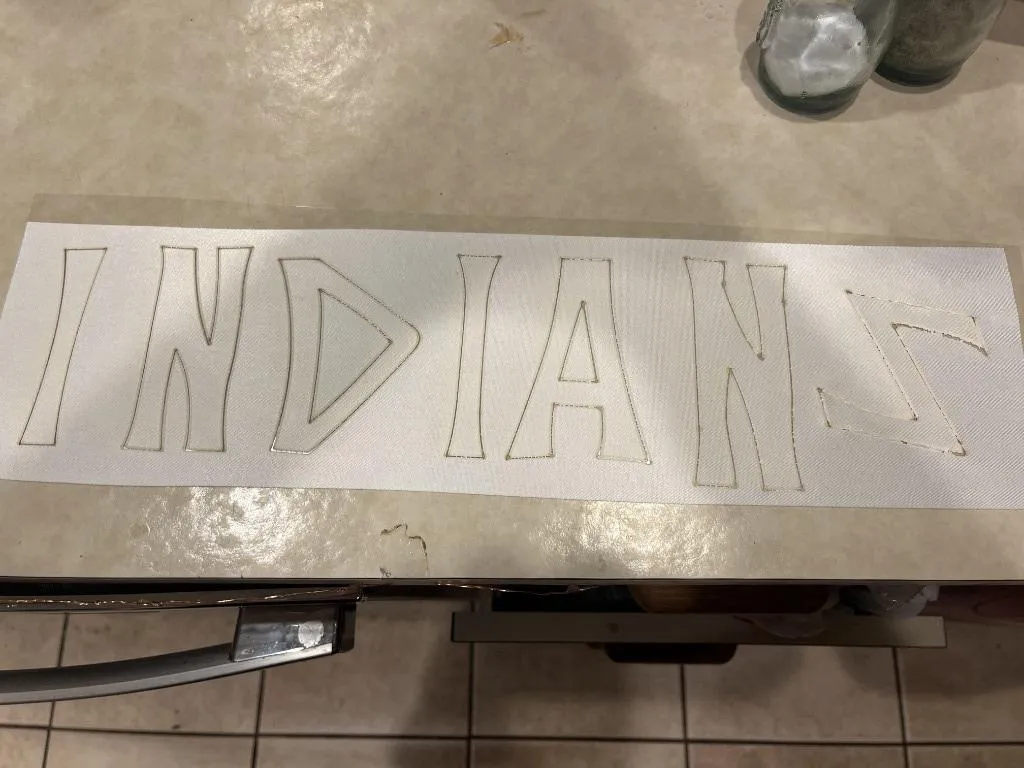
- Znajdź i dołącz Otwarte ścieżki: Ścieżka cięcia musi być zamkniętą pętlą. Użyj polecenia „Połącz”, aby połączyć punkty początkowe i końcowe, które nie są prawidłowo zamknięte. Częstą oznaką ścieżki otwartej jest cięcie, które nie przechodzi przez cały materiał.
Jak rozwiązać typowe problemy z plikami do cięcia laserowego?
Nawet przy dobrym procesie, problematyczne pliki nieuchronnie trafią na Twoje biurko, zwłaszcza od nowych klientów. Operator Twojej maszyny poświęca zbyt dużo czasu na naprawianie tych plików, co nie jest jego głównym zadaniem. Potrzebujesz prostego poradnika rozwiązywania problemów, który pomoże Ci szybko zidentyfikować i rozwiązać najczęstsze problemy.
Ignorowanie tych problemów z plikami prowadzi do reaktywnego przepływu pracy. Problem można wykryć dopiero po nieprawidłowym wycięciu elementu, marnując cały cykl i kosztowny kawałek akrylu lub drewna. Proaktywne podejście polega na wykryciu tych typowych błędów i ich naprawieniu w ciągu kilku sekund, co gwarantuje, że plik przesłany do lasera będzie idealny już za pierwszym razem.
Typowe problemy z plikami, takie jak zduplikowane linie, niedomknięte kształty i nieprawidłowe skalowanie, można szybko zdiagnozować i rozwiązać. Użyj „trybu konturu” w oprogramowaniu, aby zidentyfikować ścieżki ułożone w stos i usunąć duplikaty. Użyj polecenia „join”, aby zamknąć otwarte pętle, które zapobiegają całkowitemu cięciu. Na koniec zawsze potwierdź jednostki pliku (np. mm vs. cale) i narysuj pole odniesienia o znanym rozmiarze (np. 1x1 cal), aby zweryfikować skalę po zaimportowaniu do oprogramowania laserowego.

Problem 1: Laser przecina tę samą linię dwa razy
To klasyczny objaw nakładania się lub duplikowania ścieżek. Spowalnia to pracę, tworzy szerszą szczelinę (szerokość cięcia) i powoduje nadmierne nagrzewanie się materiału, co powoduje bardziej widoczne ślady przypalenia.
- Diagnoza: W oprogramowaniu do projektowania zaznacz linię i usuń ją. Jeśli pod spodem widoczna jest inna, identyczna linia, oznacza to, że znalazłeś/aś duplikatSzybszym sposobem jest przeglądanie pliku w formie konspektu lub tryb szkieletowy, co sprawia, że linie ułożone w stos wydają się nieco grubsze.
- Rozwiązanie: Ręcznie wybierz i usuń dodatkowe ścieżki. Niektóre zaawansowane programy mają polecenie „usuń duplikaty”.
Problem 2: Część nie wystaje całkowicie
Laser kończy swoją ścieżkę, ale kształt pozostaje przymocowany do głównego arkusza materiału za pomocą maleńkiej, nieciętej sekcji.
- Diagnoza: Jest to prawie zawsze spowodowane otwarta ścieżka—niewielka przerwa między węzłami początkowym i końcowym kształtu. Przybliż bardzo obszar, który nie został wycięty. Prawdopodobnie zobaczysz, że te dwa punkty końcowe nie są połączone.
- Rozwiązanie: Wybierz dwa otwarte węzły i użyj swojego oprogramowaniaDołącz do rejestru"Lub"Zamknij ścieżkę" polecenie, aby je połączyć i utworzyć zamknięty kształt.
Problem 3: Wycięta część ma zły rozmiar
Plik wyglądał na ekranie prawidłowo, ale ostateczna fizyczna część była albo dwa razy większa, albo niewiarygodnie mała.
- Diagnoza: Jest to niezgodność jednostek lub skalowania między oprogramowaniem projektowym a oprogramowaniem sterującym laserem. Projekt mógł zostać stworzony w milimetrach, ale oprogramowanie laserowe zaimportowało go w calach lub odwrotnie.
- Rozwiązanie: Zawsze potwierdzaj swoje jednostki pliku projektu1 Przed eksportem. Na wszelki wypadek narysuj prosty kwadrat o wymiarach 1x1 cala lub 10x10 mm w rogu pliku projektu. Podczas importowania go do oprogramowania laserowego, najpierw zmierz ten kwadrat. Jeśli nie ma prawidłowego rozmiaru, oznacza to, że masz… problem ze skalowaniem2 należy to dostosować w ustawieniach importu.
Wniosek
W świecie cięcia laserem CO2 często koncentrujemy się na specyfikacji maszyny – mocy, prędkości i rozmiarze stołu. Jednak, jak już zauważyliśmy, jakość pliku cyfrowego jest równie ważna, jeśli nie ważniejsza. Dyskusja nie powinna dotyczyć tego, czy DXF jest lepszy od SVG, ale tego, czy ścieżki wektorowe w tym pliku są czyste i wydajne. Priorytetem jest dbanie o „higienę geometryczną” – unikanie automatycznych ścieżek, dbanie o to, aby ścieżki były zamknięte i ujednolicone oraz sprawdzanie duplikatów – co pozwala wyeliminować najczęstsze przyczyny powolnych, niskiej jakości cięć. Dzięki temu skupiasz się nie na rozwiązywaniu problemów, ale na wytwarzaniu idealnych części, oszczędzaniu czasu, materiału i ostatecznie na wynikach finansowych.