Ir al contenido

Acabas de recibir un archivo vectorial de un cliente para un trabajo urgente. Es un archivo DXF, el formato estándar que recomienda tu software láser, así que lo cargas y pulsas "iniciar". Pero en lugar de un corte suave y rápido, el cabezal láser tiembla y se mueve increíblemente lento. La máquina suena como si estuviera forzada, y el borde final del corte queda irregular y áspero. Has desperdiciado material caro y valioso tiempo de producción, y no sabes por qué. El formato del archivo era correcto, entonces, ¿qué salió mal?
El factor más importante para el éxito de un proyecto de corte láser no es la extensión del archivo (como .dxf o .svg), sino la «higiene geométrica» del propio archivo. Un archivo limpio, con nodos mínimos y precisos y curvas suaves, permite que el láser funcione a una velocidad y precisión óptimas. Por el contrario, un archivo geométricamente desordenado, a menudo creado por herramientas automatizadas de «trazado de imágenes», contiene miles de nodos innecesarios que ralentizan la máquina y producen un corte irregular y de baja calidad, independientemente del formato del archivo.

Jamás olvidaré a un cliente que invirtió en una máquina láser de CO2 de última generación. Una semana después, me llamó frustrado. «August», me dijo, «esta máquina es lentísima. Tarda diez minutos en cortar un logotipo sencillo que debería tardar treinta segundos». Le pedí que me enviara el archivo. En cuanto lo abrí, vi el problema. Había usado un conversor online para convertir el logotipo JPG de su empresa a SVG. Aunque parecía un vector limpio, al ampliarlo se revelaban miles de puntos diminutos y dentados. El láser intentaba seguirlos todos. Pasamos una hora redibujándolo manualmente con una geometría limpia. Al día siguiente, me llamó eufórico. El corte tardó 28 segundos. El problema nunca fue la máquina ni el formato del archivo ; era el desastre oculto dentro del archivo.
¿Cuál es la diferencia real entre archivos vectoriales y rasterizados?
Constantemente trabajas con archivos de distintos departamentos: un JPG de marketing, un PNG del equipo web y un DXF de ingeniería. Sabes que algunos son para impresión y otros para corte, pero la distinción técnica puede resultar confusa. Esta ambigüedad se convierte en un verdadero problema cuando envías un archivo a la máquina láser y obtienes un resultado totalmente inesperado, desperdiciando tiempo y materiales.
El problema fundamental radica en enviar información incorrecta a la máquina. Una cortadora láser necesita un mapa —un conjunto de instrucciones— para realizar el corte. Una imagen rasterizada es como una fotografía del mapa; muestra el aspecto del destino, pero no proporciona la ruta paso a paso. Intentar cortar a partir de un archivo rasterizado es un error común que conduce directamente a fallos de producción.
Un archivo vectorial es el formato esencial para el corte láser porque contiene trayectorias matemáticas, o "vectores", que indican al cabezal láser con precisión dónde moverse. En cambio, un archivo rasterizado (como un JPG o un PNG) está formado por una cuadrícula de píxeles de color. Los archivos rasterizados solo son adecuados para el grabado láser, donde el láser graba la imagen píxel a píxel, pero no se pueden usar para cortes limpios y continuos.

Comprensión de archivos vectoriales (para corte y plegado)
Piensa en un archivo vectorial como un rompecabezas de unir los puntos para tu láser. No es una imagen; es un conjunto de instrucciones.
- Definición: A archivo vectorial está compuesto por puntos (nodos) conectados por líneas y curvas (caminos) definidos por ecuaciones matematicas.
- Función clave: Es infinitamente escalable. Puedes redimensionar un logotipo vectorial para adaptarlo a una tarjeta de visita o a una valla publicitaria, y nunca perderá calidad ni se verá borroso. Las trayectorias matemáticas simplemente se ajustan.
- Formatos comunes: DXF, SVG, IA, CDR, PDF (si contiene datos vectoriales).
Comprensión de archivos ráster (solo para grabado)
Piensa en un archivo ráster como en una hoja de papel cuadriculado donde cada cuadrado está relleno de un color diferente.
- Definición: Un archivo ráster (o mapa de bits) es una cuadrícula de píxeles individuales. La imagen se define por el color y la posición de cada píxel.
- Función clave: Es dependiente de la resoluciónSi intentas ampliar un imagen ráster de baja resolución, se verá pixelado y borroso porque simplemente estás agrandando los cuadrados individuales.
- Formatos comunes: JPG, PNG, GIF, BMP, TIFF.
¿Por qué un láser necesita vectores para cortar?
El controlador del láser de CO2 lee un archivo vectorial y traduce sus trayectorias a coordenadas X e Y para el sistema de movimiento. Sigue la línea de nodo a nodo para guiar el haz de corte. Un archivo ráster no tiene trayectorias que seguir. El software del láser solo puede interpretarlo como una cuadrícula de puntos que deben rellenarse, lo cual constituye el proceso de grabado.
| Atributo | archivo vectorial | Archivo ráster |
|---|---|---|
| Composición | Caminos y nodos matemáticos | Cuadrícula de píxeles |
| Uso primario | Corte, marcado, grabado vectorial | Fotograbado |
| Escalabilidad organizacional | Escalabilidad infinita (sin pérdida de calidad) | Depende de la resolución (se pixela) |
| Formatos comunes | DXF, SVG, AI, PDF | JPG, PNG, BMP, TIFF |
¿Qué formato vectorial deberías usar realmente?
Sabes que necesitas un archivo vectorial, pero ahora te enfrentas a una elección: ¿DXF, AI, SVG o incluso un PDF? Tu equipo de diseño te envía archivos AI, tu ingeniero insiste en DXF y un cliente web te envió un SVG. Esta confusión de formatos puede convertirse en un cuello de botella, causando retrasos al intentar convertir archivos o solucionar problemas de compatibilidad con tu software láser.
Elegir un formato incorrecto o incompatible con el software de tu máquina puede provocar la pérdida de datos. Las curvas complejas podrían convertirse en líneas rectas, los colores de relleno podrían desaparecer o la escala podría ser errónea. Centrarse en un flujo de trabajo fiable con uno o dos formatos principales es fundamental para mantener la consistencia en la producción. Se trata de encontrar la conexión más estable entre tu software de diseño y tu cortadora láser.
Para una máxima compatibilidad con distintos programas de corte láser, DXF es el estándar universal y la opción más segura. Contiene la información vectorial esencial necesaria para el corte. Sin embargo, formatos como AI y SVG suelen ser superiores para flujos de trabajo de diseño, ya que conservan datos más complejos como los colores para diferentes configuraciones de potencia (por ejemplo, rojo para corte, azul para marcado). La mejor opción depende del equilibrio entre la compatibilidad universal y la complejidad del diseño.

DXF: El lenguaje universal
El formato DXF (Drawing Exchange Format) fue creado por Autodesk para AutoCAD. Es el formato más antiguo y con mayor soporte.
- Ventajas: Casi todos los programas de diseño asistido por computadora (CAD) y control láser del mundo pueden abrir un archivo DXF. Es el estándar de oro para la compatibilidad.
- Desventajas: Es un "mínimo común denominadorFormato. Principalmente almacena geometría básica (líneas, arcos) y a menudo elimina información más compleja como colores de relleno, grosores de línea o capas que podrías usar en tu software de diseño.
IA y CDR: Los nativos del software de diseño
Estos son los formatos de archivo nativos de Adobe Illustrator (AI) y CorelDRAW (CDR), dos de los programas más populares para crear diseños cortados con láser.
- Ventajas: Conservan todo tu información de diseño a la perfección, incluyendo capas, colores y efectos. Esto permite una muy flujo de trabajo organizado, como por ejemplo, colocar líneas de corte en una capa roja y líneas de plegado en una capa azul.
- Desventajas: La compatibilidad puede ser un problema.Es posible que su software láser requiera un versión específica y anterior del archivo de IA (por ejemplo, Illustrator 8) para importarlo correctamente.
SVG: El estándar web moderno
SVG (Scalable Vector Graphics) es un estándar abierto popular para gráficos web, pero que también se ha adoptado ampliamente para el corte por láser.
- Ventajas: Se trata de un formato basado en XML, lo que lo hace muy versátil. Conserva bien la información de color y las capas, de forma similar a los archivos de AI, y es el Formato nativo para software gratuito popular como Inkscape.
- Desventajas: El soporte puede ser inconsistente. Algunos software láser importaciones SVG a la perfección, mientras que otros pueden malinterpretar la escala o ciertos tipos de rutas.
| Formato | Uso recomendado | Compatibilidad | Preservación de datos |
|---|---|---|---|
| DXF | Compatibilidad universal, planos de ingeniería | Excelente | Básico (solo geometría) |
| AI | Diseños complejos realizados en Adobe Illustrator | Bueno (depende de la versión) | Excelente |
| SVG | Flujos de trabajo basados en la web, software de código abierto | Bueno (puede ser inconsistente) | Muy Bueno |
| (PDF) | Compartir pruebas (si se guardan con datos vectoriales) | Bien (debe ser vector) | Varíable |
¿Cómo se garantiza un archivo de corte láser limpio?
Has seleccionado el formato vectorial correcto, pero, como ya hemos visto, eso no garantiza un buen resultado. Tu operario sigue informando de que algunos archivos se cortan a la perfección, mientras que otros provocan que la máquina se bloquee y produzca piezas de mala calidad. Esta inconsistencia resulta frustrante y reduce tus márgenes de beneficio debido al desperdicio de material y tiempo.
El problema radica en el proceso de creación del archivo vectorial. Muchos diseñadores que no están familiarizados con el corte láser utilizan herramientas automatizadas o crean diseños sin considerar las limitaciones físicas de la máquina. El resultado es un archivo defectuoso que, si bien técnicamente es vectorial, resulta inutilizable. Aquí es donde comienzan la mayoría de los fallos de producción.
Para obtener un archivo de corte láser limpio, evite las funciones automatizadas de trazado de imagen y concéntrese en la creación manual con el mínimo de nodos. Los pasos clave incluyen convertir todo el texto en trazados, delinear todos los trazos, eliminar las líneas superpuestas o los trazados duplicados y unir los segmentos abiertos para formar figuras cerradas. Es fundamental revisar minuciosamente el archivo en modo de contorno para detectar y corregir estos problemas geométricos ocultos antes de enviarlo al láser.

El pecado capital: Rastreo de imágenes automatizado
Esta es la principal causa de archivos vectoriales defectuosos. Un diseñador toma un logotipo rasterizado (JPG/PNG) y utiliza la función de "Calco de imagen" o "Calco interactivo" con un solo clic.
- El problema: El software intenta describir cada imperfección pixelada, creando un vector con miles de nodos innecesariosbordes irregulares y formas superpuestas.
- La solución: Siempre utilice diseños trazados manualmente o, mejor aún, creados de forma nativa como vectores desde el principio.
La lista de verificación precortada
Antes de exportar el archivo, siga estos pasos en su software de diseño (como Adobe Illustrator o Inkscape):
- Convertir texto en rutas: La cortadora láser no puede leer archivos de fuentes. Debe convertir todo el texto a formas vectoriales (en Illustrator:
Type > Create Outlines). - Delinea todos los trazos: En tu programa de diseño, una línea puede tener un grosor (trazo). El láser necesita saber si debe cortar por el centro, por dentro o por fuera de esa línea. Delineando el trazo lo convierte en un forma cerrada con una trayectoria de corte despejada.
- Unir formas superpuestas: Si tiene varias formas que se superponen, utilice la función "Unir" o "Soldar" para fusionarlas en una única trayectoria exterior continua. Esto evita que el láser corte la misma línea dos veces.
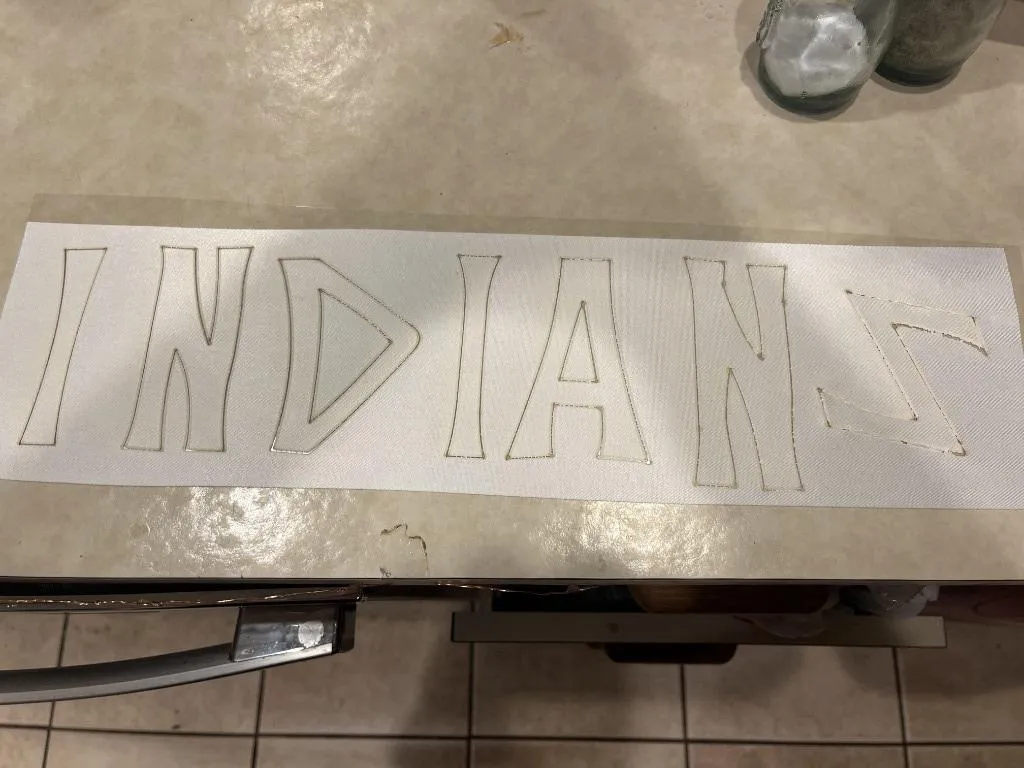
- Encuentra y únete Caminos abiertos: La trayectoria de corte debe ser un bucle cerrado. Utilice el comando "Unir" para conectar los puntos de inicio y fin que no estén correctamente cerrados. Un indicio común de una trayectoria abierta es un corte que no atraviesa completamente el material.
¿Cómo solucionar problemas comunes en archivos de corte láser?
Incluso con un buen proceso, inevitablemente llegarán archivos problemáticos, sobre todo de clientes nuevos. El operador de la máquina dedica demasiado tiempo a intentar corregir estos archivos, lo cual no es su función principal. Necesita una guía de solución de problemas sencilla para identificar y resolver rápidamente los problemas más frecuentes.
Ignorar estos problemas con los archivos conlleva un flujo de trabajo reactivo. Solo se descubre el problema después de que una pieza se ha cortado incorrectamente, desperdiciando un ciclo completo y una costosa pieza de acrílico o madera. Un enfoque proactivo implica detectar estos errores comunes y corregirlos en segundos, asegurando que el archivo enviado al láser sea perfecto desde el primer intento.
Los problemas comunes de archivos, como líneas duplicadas, formas sin cerrar y escala incorrecta, se pueden diagnosticar y solucionar rápidamente. Utilice el modo de contorno de su software para identificar trazados superpuestos y eliminar duplicados. Emplee el comando "unir" para cerrar bucles abiertos que impiden cortes completos. Por último, confirme siempre las unidades del archivo (por ejemplo, milímetros o pulgadas) y dibuje un rectángulo de referencia de tamaño conocido (por ejemplo, 1 x 1 pulgada) para verificar la escala al importarlo al software láser.

Problema 1: El láser corta la misma línea dos veces.
Este es un síntoma clásico de trayectorias superpuestas o duplicadas. Ralentiza el trabajo, crea una ranura (ancho de corte) más ancha y aplica un calor excesivo al material, lo que provoca marcas de quemaduras más visibles.
- Diagnóstico: En tu software de diseño, selecciona una línea y bórrala. Si debajo aparece otra línea idéntica, has encontrado una línea defectuosa. duplicarUna forma más rápida es ver el archivo en modo esquema o modo de estructura alámbrica, lo que hace que las líneas apiladas parezcan ligeramente más gruesas.
- La Solución: Seleccione y elimine manualmente las rutas adicionales. Algunos programas avanzados incluyen un comando para "eliminar duplicados".
Problema 2: La pieza no se corta del todo
El láser completa su recorrido, pero la forma permanece unida a la lámina principal de material por una pequeña sección sin cortar.
- Diagnóstico: Esto casi siempre es causado por un camino abierto—un pequeño espacio entre los nodos inicial y final de una figura. Amplíe con mucho detalle la zona que no se cortó. Probablemente verá que los dos Los puntos finales no están conectados.
- La Solución: Seleccione los dos nodos abiertos y utilice la función "Recibir el boletín"O"Ruta de cierre" orden de conectarlos y formar una figura cerrada.
Problema 3: La pieza cortada tiene el tamaño incorrecto.
El archivo se veía correcto en pantalla, pero la parte física final es o bien el doble de grande o increíblemente pequeña.
- Diagnóstico: Se trata de una discrepancia en las unidades o la escala entre el software de diseño y el software de control láser. Es posible que el diseño se haya creado en milímetros, pero el software láser lo haya importado en pulgadas, o viceversa.
- La Solución: Confirme siempre su unidades del archivo de diseño1 Antes de exportar, como medida de seguridad, dibuja un cuadrado sencillo de 1x1 pulgada o 10x10 mm en una esquina del archivo de diseño. Al importarlo al software láser, mide primero ese cuadrado. Si no tiene el tamaño correcto, sabrás que tienes un problema. problema de escalabilidad2 Eso debe ajustarse en la configuración de importación.
Conclusión
En el mundo del corte por láser de CO2, solemos centrarnos en las especificaciones de la máquina: potencia, velocidad y tamaño de la mesa. Pero, como hemos visto, la calidad del archivo digital es igual de importante, si no más. La cuestión no debería ser si DXF es mejor que SVG, sino si las rutas vectoriales dentro de ese archivo son limpias y eficientes. Al priorizar una buena «higiene geométrica» —evitando trazados automatizados, asegurando que las rutas estén cerradas y unificadas, y comprobando que no haya duplicados— se pueden eliminar las causas más comunes de cortes lentos y de baja calidad. Esto cambia el enfoque de solucionar problemas a producir piezas perfectas, ahorrando tiempo, material y, en definitiva, mejorando la rentabilidad.